Käyttäjänhallinta
Kaikilla ESM-käyttäjillä, joiden on päästävä käsiksi live-chattiin, on oltava chat-käyttäjä luotuna my.inteliwise.comissa, ja se on yhdistettävä vastaavaan ESM-käyttäjään. Chat-käyttäjän määrittämiseksi on tehtävä seuraavat tehtävät:
Luo käyttäjä myInteliWISEssä
- Kirjaudu sisään my.inteliwise.comiin
- Valitse ”Users”
- Valitse ”Create new operator”
- Täytä operaattorin nimi ja sähköposti rekisteröintiä varten
- Käyttäjä saa vahvistussähköpostin tähän osoitteeseen, mutta sähköpostia ei käytetä mihinkään toiminnalliseen tarkoitukseen
- Vahvistussähköpostin kieli riippuu InteliWISE-tilin kielestä
- Vahvistussähköposti ei vaadi käyttäjältä mitään toimenpiteitä
Jos haluat, että käyttäjä on automaattisesti tauolla eikä vastaanota chat-istuntoja ESM-kirjautumisen yhteydessä ennen kuin hän asettaa itsensä aktiiviseksi, valitse ”enable LiveChat pause on login”

Aseta käyttäjäasetukset myInteliWISEssä
- Luonnin jälkeen siirry muokkaamaan äskettäin luotua käyttäjää myInteliWISEssä
- Seuraavat tiedot on täytettävä, jotta kaikki chatin toiminnot ovat käytettävissä:
- Name – miten käyttäjä tunnistetaan chatissa loppukäyttäjälle sekä chatin hallinnassa ja raportoinnissa
- Chat limit – kuinka monta samanaikaista chat-istuntoa käyttäjä voi hoitaa. Jos kaikkien agenttien chat-raja täyttyy, vierailija asetetaan jonoon, kunnes agenteilla on jälleen kapasiteettia vastaanottaa chatteja.
- External ID – täytyy vastata ESM:ssä asetetun chat-jäsenkentän arvoa. Tarkistettava kenttä asetetaan efecteChat.integration.ticket.chatMembers.attributeCode-alusta-asetuksessa (oletusarvo on sähköposti)
- LiveChat skills – valitse taidot, joita käytetään keskustelujen ohjaamiseen tälle käyttäjälle. Huomaa, että sama käyttäjä voi kuulua useisiin taitoryhmiin. Käytettävä taitoryhmä määritetään chatbotin story-konfiguraatiossa.
Määritä agenttikonsolin tunnus (Agent Console ID) ESM-käyttäjälle
- Kopioi arvo Agent Console ID -kentästä – arvoa ei voi muuttaa, mutta se on asetettava ESM-käyttöoikeuksiin
- LiveChat skills – valitse sopivat taidot saatavilla olevasta listasta.
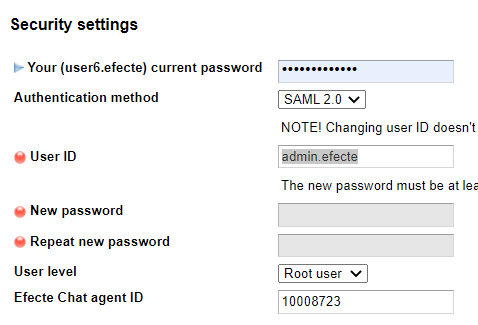
- Aseta Agent Console ID ESM-käyttäjälle ESM:n pääkäyttäjäasetuksissa
- Etsi käyttäjä ESM:n käyttöoikeuslistalta
- Avaa käyttäjän Settings-näkymä
- Lisää kopioitu arvo kohtaan Efecte Chat agent ID
- Huom.! Efecte Chat agent ID -kenttä ei ole käytettävissä, ellei tenantin API-avainta ole asetettu oikein
Salli käyttäjälle pääsy Efecte Chat -moduuliin
Ympäristöissä, joissa on versio 2023.1 tai uudempi, varmista, että käyttäjällä on oikeus Efecte Chat -moduuliin heille määritettyjen roolien kautta. Voit myös luoda erillisen roolin Efecte Chat -agenteille.
Salli oikeudet liittyviin mallipohjiin
Varmista, että agenteilla on pääsy kansioihin, mallipohjiin ja attribuutteihin, jotka liittyvät käytettyyn chat-konfiguraatioon, kuten chat-istuntoon ja käytettyyn tikettimallipohjaan.